 カテゴリ
カテゴリ

パソコン関連のお得情報










[chat face=”videogame_boy.png” name=”マイクラが
好きな人” align=”left” border=”gray” bg=”none” style=””]マイクラのお洒落な家を検索すると、見たことのないブロックを使っている人がいる。建物に影がついたりとか、テクスチャが違うものとか・・・。一体どうやってやっているんだろう?[/chat][chat face=”smartphone_suwaru_woman.png” name=”マイクラを
している人” align=”left” border=”gray” bg=”none” style=””]iPhoneでマイクラのリソースパックをダウンロードしたいけど、パソコンがないとできないのかな?PS4やswitchではダウンロードできるかな?そもそもリソースパックってmod?なの?[/chat]
マイクラは冒険も楽しいですが、建築も醍醐味のひとつですよね。
モダンな建築、お城みたいな建築、現代風の建築、おしゃれな建築。
もともとのマイクラの雰囲気も好きですが、少し変わったものに変えてみたくはなりませんか?
マイクラでは「リソースパック」をダウンロードすれば、マイクラのゲーム全体のテクスチャを変更することが可能です。

「マインクラフトのリソースパックってなに?」
インストールすることで、マイクラのゲーム内テクスチャを変更できるものです。
ブロックの色や柄はもちろん、影をつけたり、効果音も変更されることも。
リソースパックは、マインクラフトの公式では有料で配布されています。
また、個人が作成したリソースパックを無料でダウンロードすることも可能です。
\マイクラには知らない技がたくさん/

リンク先:https://www.amazon.co.jp/kindleunlimited
現在30日間の無料トライアル実施中
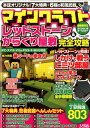
KindleUnlimitedで読めるマイクラの攻略本はこちらで確認
電子書籍がどうしてもイヤ‥!という人には紙タイプもあります。

[jin-img-shadow] [/jin-img-shadow]
[jin-img-shadow] [/jin-img-shadow]
の場合は、@Jakob_zeroさんが作成された「blockpixel」を使用しています。
とても可愛いのに×16と、低スペックでも利用できるところがお気に入りです。
リンク先:https://www.planetminecraft.com/texture_pack/
私も使用中ですが動作が重くなることは今のところありません
今回はマイクラ公式のリソースパックではなく(ゲーム上で購入できるもの)、無料でインターネット上に公開されているリソースパックの適用方法をご紹介します。
マインクラフトのリソースパックを「自分のワールド」に適用する場合は、できる機械とできない機械があります。

現状、プレイステーションやswitchなどの家庭用ゲーム機の場合、無料配布されているマイクラリソースパックを自分のワールドにダウンロードすることはできません。

ただし、あらかじめリソースパックが適用されているワールドに入る場合は、プレステやswitchでもリソースパックをダウンロードすることができます。
しかし、他人のワールドでリソースパックをダウンロードしてきて自分のワールドに戻っても、プレステやswitch内からリソースパックを適用することはできません。

パソコンやタブレット版のマイクラを所持していない場合は、サーバー上にワールドをコピーして、友人にテクスチャを変更してもらうことも可能です。
どうしてもPS4やswitchで自分のワールドのテクスチャを変えたい場合は、Pcやスマホなどを使ってワールドをコピーする方法があります。
詳しくは家庭用ゲーム機でマイワールドへリソースパックを適用する方法の項目を参考にしてください。
なお、PS4のマイクラでアカウントの紐づけを間違ってしまった場合の解除方法は下記記事を参考にしてください。
[ptimeline color=”pink” marker=”icon” icon=”e93d”] [tii label=”STEP1″ title=”リソースパック適用済みのワールドへ”]いつも通り友達や、他の人のワールドへ入る[/tii] [tii label=”STEP2″ title=”自動でリソースダウンロード”]初回のみ、「リソースパックをダウンロードしますか?」と質問がでるので、「はい」にする[/tii] [tii label=”STEP3″ title=”ダウンロード”]ダウンロードが開始され、終了すると世界を読み込む[/tii] [tii label=”STEP4″ title=”完了”]ワールドの主が選んだリソースパックが適用された状態になる[/tii] [/ptimeline]
[box03 title=”ワールドの所持者側の注意”]ワールドの所持者(サバ管の方など)は、ダウンロードしたリソースパックを適用する際に、トップ画面のワールド選択画面から編集を行いリソースパックを適用する必要があります。
 ※top画面のワールドの設定(ワールド名横のマーク?)→グローバルリソース→マイパック→変えたいリソースパックを選んで適用する
ワールド内でリソースパックを変更しても、参加者には適用されず、「ダウンロードしますか?」という項目も現れません
[/box03]
まずはリソースパックをダウンロードしますが、その際に何点か注意点があります。
リソースパックダウンロードの注意点
iosでデバイスのみを使ってリソースパックをダウンロードする際は、拡張子が.zipではなく.mcpackをダウンロードすることをお勧めします。
.zipの場合
ダウンロードした後に、zipファイルをcom.mojangフォルダの中のresource_packsへ移動しなければいけません。
iPhoneのみでやるのはかなり大変です。
どうしても.zipファイルを使いたいなら、パソコンについないでiTunesを利用することをお勧めします。
.mcpackの場合
ダウンロードした後にクリックするだけで、自動でマイクラが立ち上がりインストールされるのでとても楽です。
最近は.mcpackで配布されているものも多いです
どうしても欲しいリソースパックが.zipしかない場合
それではダウンロードしたリソースパックを実際にインストールしてみましょう。
この記事で説明している方法は、iosデバイスでSafariを利用して行っています。
[ptimeline color=”pink” marker=”icon” icon=”e93d”] [tii label=”STEP1″ title=”「.mcpack」のリソースパックをダウンロード”]”〇〇〇〇.mcpack”をダウンロードしますか?の右下にある青い文字のダウンロードを押す [/tii] [tii label=”STEP2″ title=”↓を選択”]右上に〇で囲われた矢印があるのでクリックすると、ダウンロード履歴が表示されます
 [/tii] [tii label=”STEP3″ title=”ダウンロードしたものを選択”]ダウンロードしたものを選択します。基本的には一番上にあるとおもいます。
(※下の画像は何度もダウンロードしたので、同じものが複数表示されています) [/tii] [tii label=”STEP4″ title=”ファイルマネージャー”]ファイルマネージャーの画面になるので、ダウンロードした「.mcpack」をクリックします
 [/tii] [tii label=”STEP5″ title=”マイクラが立ち上がる”]「.mcpack」をクリックすると、マイクラが自動で立ち上がりリソースパックをダウンロードしはじめます。
[/tii] [tii label=”STEP5″ title=”リソースパックを適用”]設定画面のグローバルリソース→マイパックの数字が0から増えていたらダウンロード完了です。
マイパックの右にある+ボタンを押して、リソースパックを選び適用するを押しましょう
[/tii][tii label=”STEP5″ title=”完了”]リソースパックが適用されたらテクスチャが変わるので、トップ画面の表示も変わります。 [/tii] [/ptimeline]
結論から申しますと、PS4やswitchのみを使ってマイクラのリソースパックのダウンロード版を適用することは現状不可能です。
(※マイクラ公式のものを購入すれば大丈夫だと思います)
すでにリソースパック適用済みのワールドに入ると、初めてテクスチャがダウンロードされ、変更されます。
| 他の人のワールドで遊ぶ | 自分のワールドで遊ぶ | |
| リソースパック適用済み | ワールドに入る際に、リソースパックをダウンロードすることができる (ワールドの所有者が決めたリソースパックのみ) | 他の人のワールドでリソースパックをダウンロードしても、自分のワールドに戻ればもとに戻る |
どうしてもPS4やswitchで、自分のワールドに無料ダウンロードのリソースパックを適用したい場合は、一時的にパソコンやiPhoneのマイクラを利用する必要があります。
[blogcard url=”https://napoan.com/howtouse-extra-addon-switch/”]
Realmは1ヶ月無料トライアルがありますが、パソコンやスマホ版のマイクラソフトを購入する必要があるので初期費用がかかります。
友達にパソコンやスマホでマイクラをしている人がいれば、友達に頼むことで、お金をかけずにリソースパックを適用できます。
[ptimeline color=”pink” marker=”icon” icon=”e93d”] [tii label=”STEP1″ title=”リソースパック適用済みのワールドへ”]いつも通り友達や、他の人のワールドへ入る[/tii] [tii label=”STEP2″ title=”自動でリソースダウンロード”]初回のみ、「リソースパックをダウンロードしますか?」と質問がでるので、「はい」にする[/tii] [tii label=”STEP3″ title=”ダウンロード”]ダウンロードが開始され、終了すると世界を読み込む[/tii] [tii label=”STEP4″ title=”完了”]ワールドの主が選んだリソースパックが適用された状態になる[/tii] [/ptimeline]
[box03 title=”ワールドの所持者側の注意”]ワールドの所持者(サバ管の方など)は、ダウンロードしたリソースパックを適用する際に、トップ画面のワールド選択画面から編集を行いリソースパックを適用する必要があります。
※top画面のワールドの設定(ワールド名横のマーク?)→グローバルリソース→マイパック→変えたいリソースパックを選んで適用する
ワールド内でリソースパックを変更しても、参加者には適用されず、「ダウンロードしますか?」という項目も現れません
[/box03]
結論として、どのデバイスでもリソースパックを使ってマイクラを楽しむことはできますが、パソコンやスマホ、タブレットの手軽さとちがって、PS4やswitchでは少し苦労します。
それでも、テクスチャを変えると見慣れたマイクラの世界が別世界になるので、違った楽しみ方できます。
マイクラの世界には、レッドストーン回路や自動で作物を育てる機械などさまざまな便利技があります。
攻略本を購入してももちろんいいのですが、KindleUnlimitedの無料トライアルを使えば無料で読めるものもあるので、この機会にぜひ参考にしてみてください。
\例えばこれが無料で読める/
リンク先:https://www.amazon.co.jp/kindleunlimited
現在30日間の無料トライアル実施中
KindleUnlimitedで読めるマイクラの攻略本はこちらで確認
電子書籍がどうしてもイヤ‥!という人には紙タイプもあります。
管理人:ごん(デザイナー)
「時短・楽したい」がモットー!Twitterでも情報公開しています
記事のライティング依頼やPR記事依頼・広告掲載のご依頼も受付中