 カテゴリ
カテゴリ




パソコン関連のお得情報
















 ごん
ごんこんにちは、ごんです。
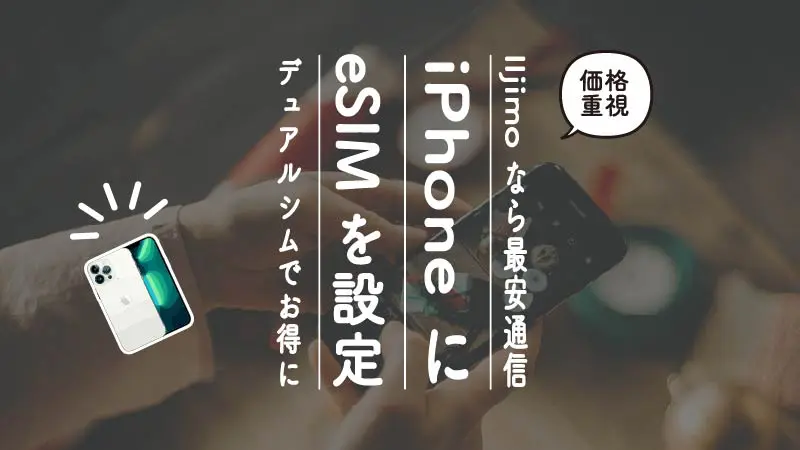
以前、iPhoneを格安で使うために楽天モバイル×IIjmioのデュアルシムについてお話しました。
デュアルシムってなに?
IIjmioってなに?
eSIMってなに?
スマホの通信量ををとことん安く使いたいけど、何がなんだかわからない!
そんなかたは、まずはこちらの記事から。

 ごん
ごん契約が完了したら、iPhoneでIIjmioが使えるように設定していきましょう
どこよりも安いデータ通信SIMのIIjmio
プロファイルを設定する方法は2通り。
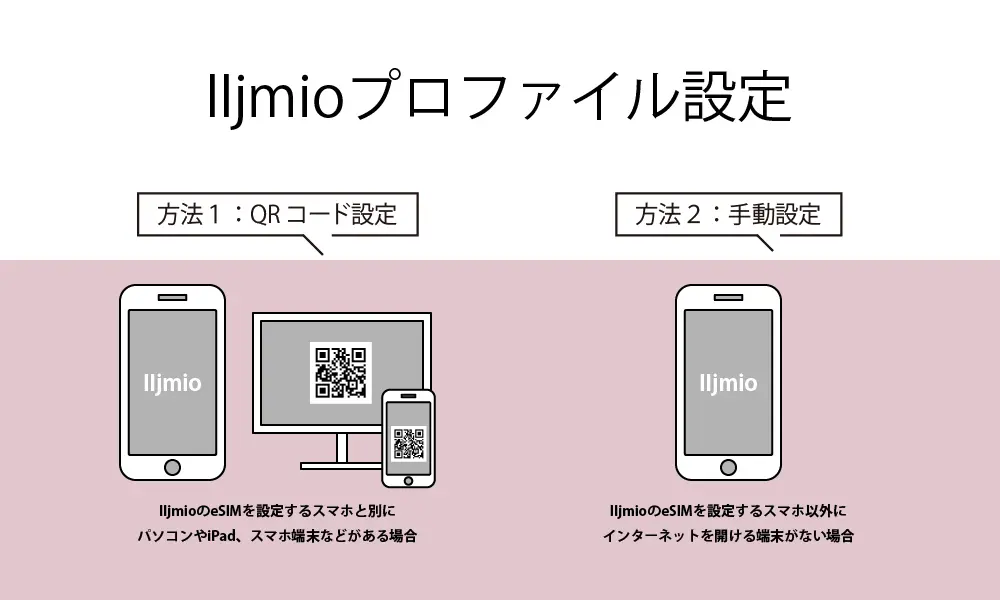
プロファイルの設定をQRコードで行う場合は、設定中のスマートフォン以外にQRコードを表示させる端末が必要です。
iPadやパソコンを持っている方は問題ありませんが、他にインターネットを開ける端末がない場合は、家族や友人、会社の人のスマートフォンを借りてアクティベーション用のQRコードを表示させてもらいましょう。
他の端末が無い方は、手動で入力する方法があります。
アクティベーションコードを手動で入力するからご確認ください。
各ステップでの項目の説明
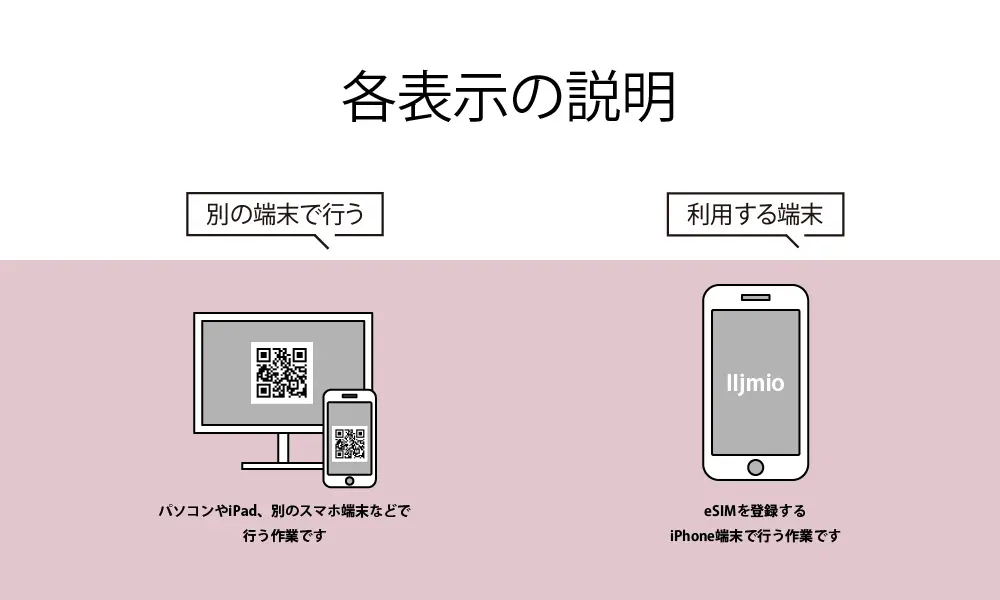
別の端末で行う:設定するスマホと違う端末(iPad、スマホ、PCなど)で行う作業
利用する端末:eSIMを登録するiPhoneで行う作業
別の端末で行う
IIJmioから届くメールにも記載されている、アクティベーションコード : https://www.iijmio.jp/service/mobile/esimactivat/
をクリックして、IIjmioにログインしましょう
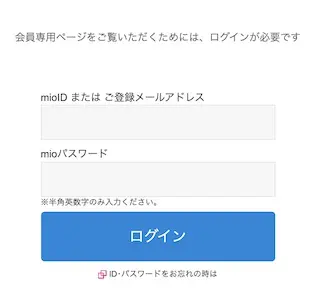
登録したアドレスまたは、メールで届いているmioIDを利用してログインします。
別の端末で行う
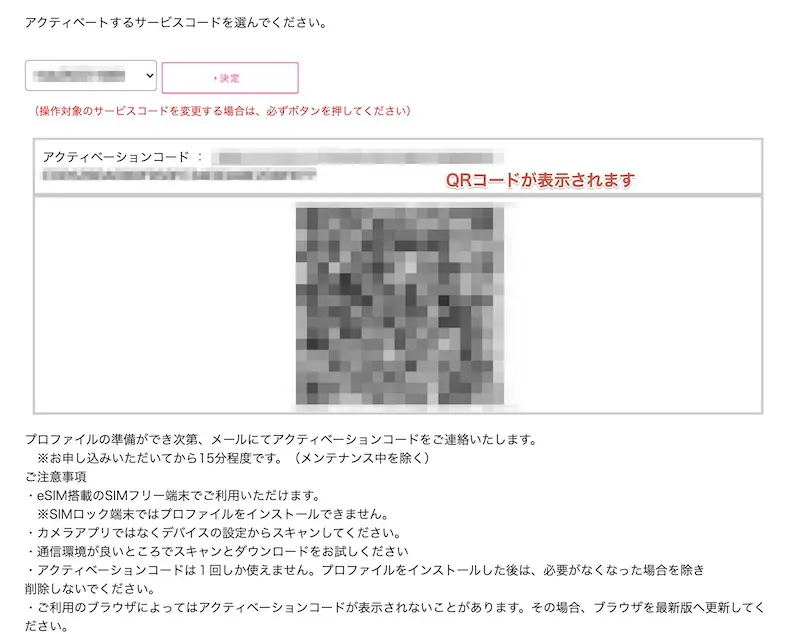
アクティベートするサービスコードを選んで決定を押すと、QRコードが表示されます。
ここで一旦 別の端末を置き、eSIMを利用する端末へ持ち替えます。
利用する端末
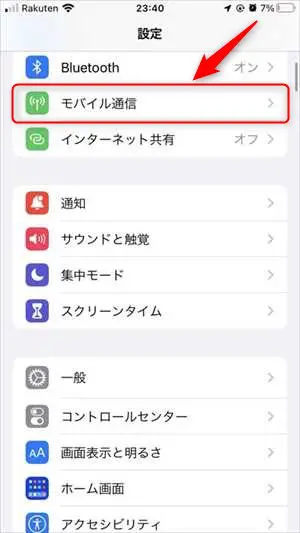
iPhoneの設定
↓
モバイル通信
↓
モバイル通信プランを追加
を選択します
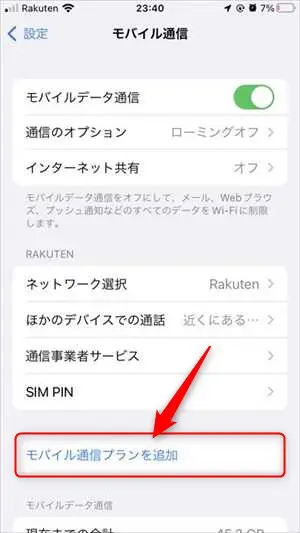
QRコードを読み込む画面が表示されるので、 別の端末で表示させてあるQRコードを読み込みます
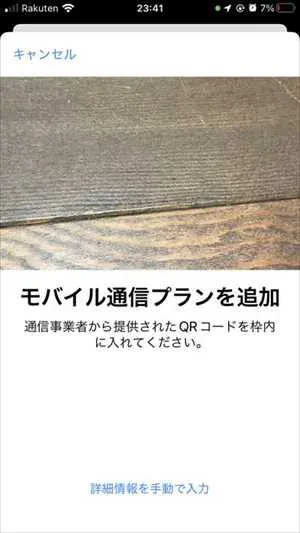
QRコードを画面に映すと、モバイル通信プランを追加と表示されるので、クリックします
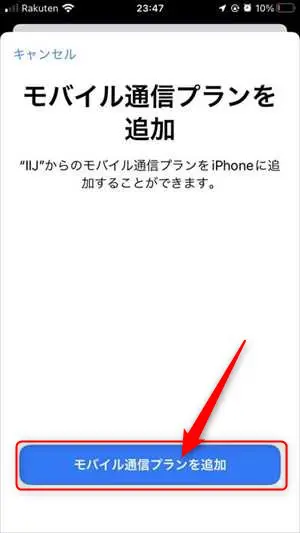
副回線にIIJプランが追加されていることを確認して続けるを押します。
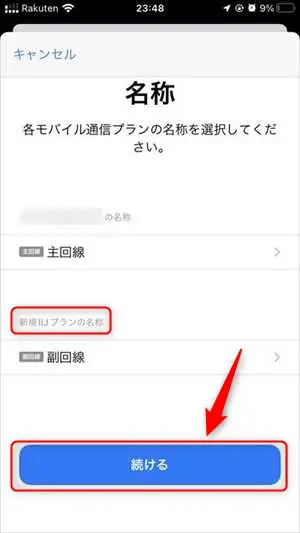
主回線にチェックし、続けるを押す
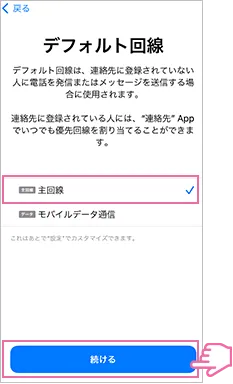
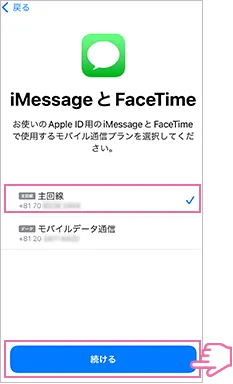
モバイルデータ通信に利用する回線のみ副回線にします
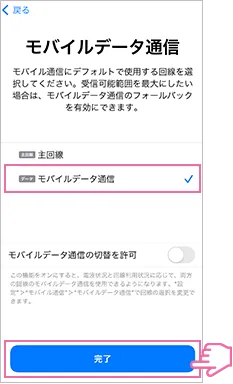 ごん
ごんこの設定はいつでも変えれるので、その方法も後ほど紹介します
完了すると、iPhoneの電波表示が2段になります。
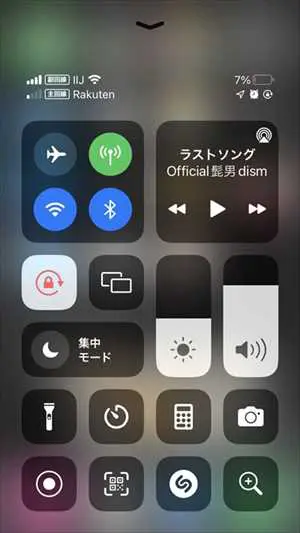
圏外が多発していた私の家の楽天モバイル
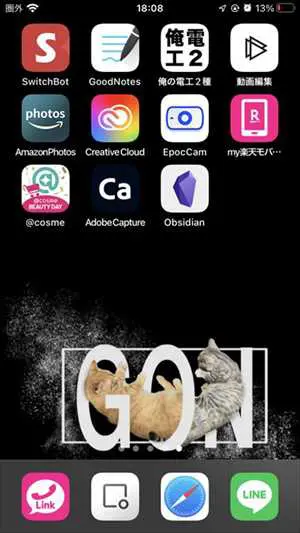
IIJmioにすると電波がバリ4に…
ごんやはりドコモの電波を使っているIIjmioの方が圧倒的に早く、通信が安定していますね

管理人:ごん(デザイナー)
「時短・楽したい」がモットー!Twitterでも情報公開しています
記事のライティング依頼やPR記事依頼・広告掲載のご依頼も受付中