






MENU
  • Soft/App

Category カテゴリカテゴリ

PC/Gadget パソコン・ガジェット
Soft/App ソフト・アプリ
Entertainment エンタメ・イベント
Shopping お買い物
D.I.Y. セルフリフォーム
Download ダウンロード

パソコン関連のお得情報

マイクロソフトオフィス
マッキントッシュ
ウインドウズ
Adobe イラストレーター
ワードプレス
Apple iPhone
iPad & Apple Pencil
アプリ

©Goblog ごぶろぐ
created by N/A | powerd by SWELL

ソフトやガジェットのPR記事依頼はお気軽にお問い合わせください
  • Soft/App

<Mac翻訳おすすめアプリ>ドラッグしてクリックするだけで翻訳できる機能がやばい!

macでテキストをドラッグして右クリックで翻訳する方法

この記事で解決する悩みごとはこちら-1

この記事で解決する
悩みごとはこちら

この記事で解決する悩みごとはこちら-1
  • Macで翻訳したいとき、いちいちGoogle翻訳にコピペするのが面倒
  • テキストをドラッグして右クリックで翻訳したい
  • ドラッグしたテキストに括弧を追加したい
  • テキストを選択してさまざまなアクションを行いたい

Macを使っていて「ちょっとした単語を英語に翻訳したいとき」どんなふうにしていますか?

ごん

私はスプリットビューでGoogle翻訳を開いていました。
アプリのTranslation Tabを使っている方もいるかもしれませんね。

どちらの方法も共通していえることは

翻訳したい文章をコピペする必要がある

ということです。

今回この記事で紹介するアプリは「翻訳したい文章をドラッグしてクリックするだけ」で翻訳・コピーができてしまう、優れものです。

ソフト:PopClip

テキストを選択して翻訳など多数のアクション操作を実行

  • 総合
    4
  • 操作性
    5
  • 4
    デザイン
  • 3
    価格
  • 機能
    5

この記事を読んだあなたの未来は…

この記事を読んだ
未来のあなたは…

Macでデザインしているとき
かっこよくするために
「ちょっとした文章を英語にしたい」
この作業が秒で終わる

目次

実際にMacで翻訳できるアプリ「PopClip」を使ってみる

PopClipで簡単に英語に翻訳してみる

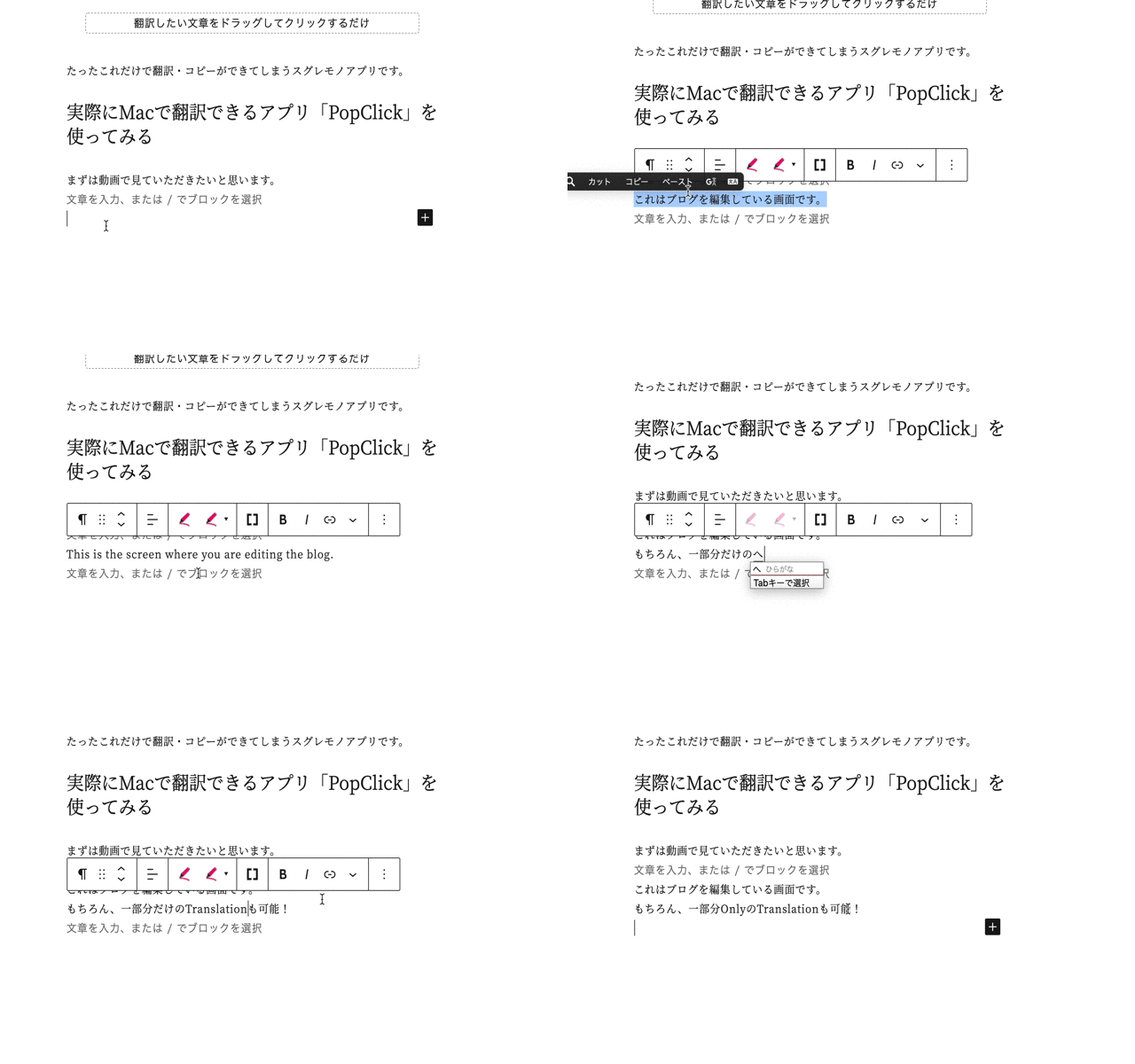
まずは動画で見ていただきたいと思います。

テキストを選択してアクションを選べるMacソフト「Popclip」の使用動画

この動画のようにPopClipでは

  1. 翻訳したい文章をドラッグ
  2. PopClipのバーが表示される
  3. 翻訳ボタンを押す
  4. 翻訳された文章をClickする

これだけの簡単操作で、文章を英語に翻訳することができます。

機能は翻訳だけじゃない!PopClipでできること

ごん

私はこの翻訳機能が使いたくてPopClipを購入しましたが、実は便利な機能が他にもたくさんあるんです

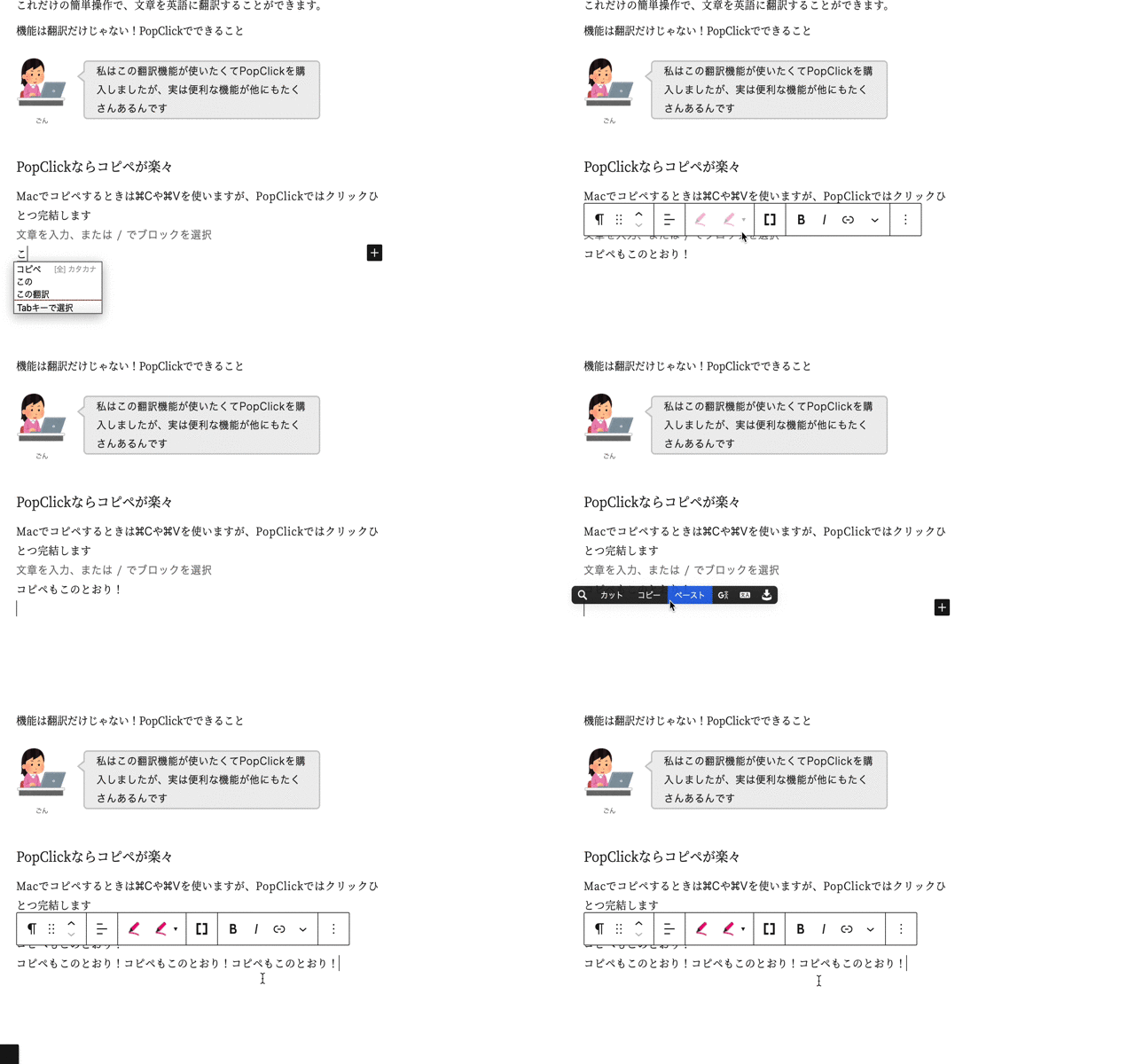
PopClipならコピペが楽々

Macでコピペするときは⌘+Cや⌘+Vを使いますが、PopClipではクリックひとつ完結します

popclickを使ってキーボードを使わずコピペ

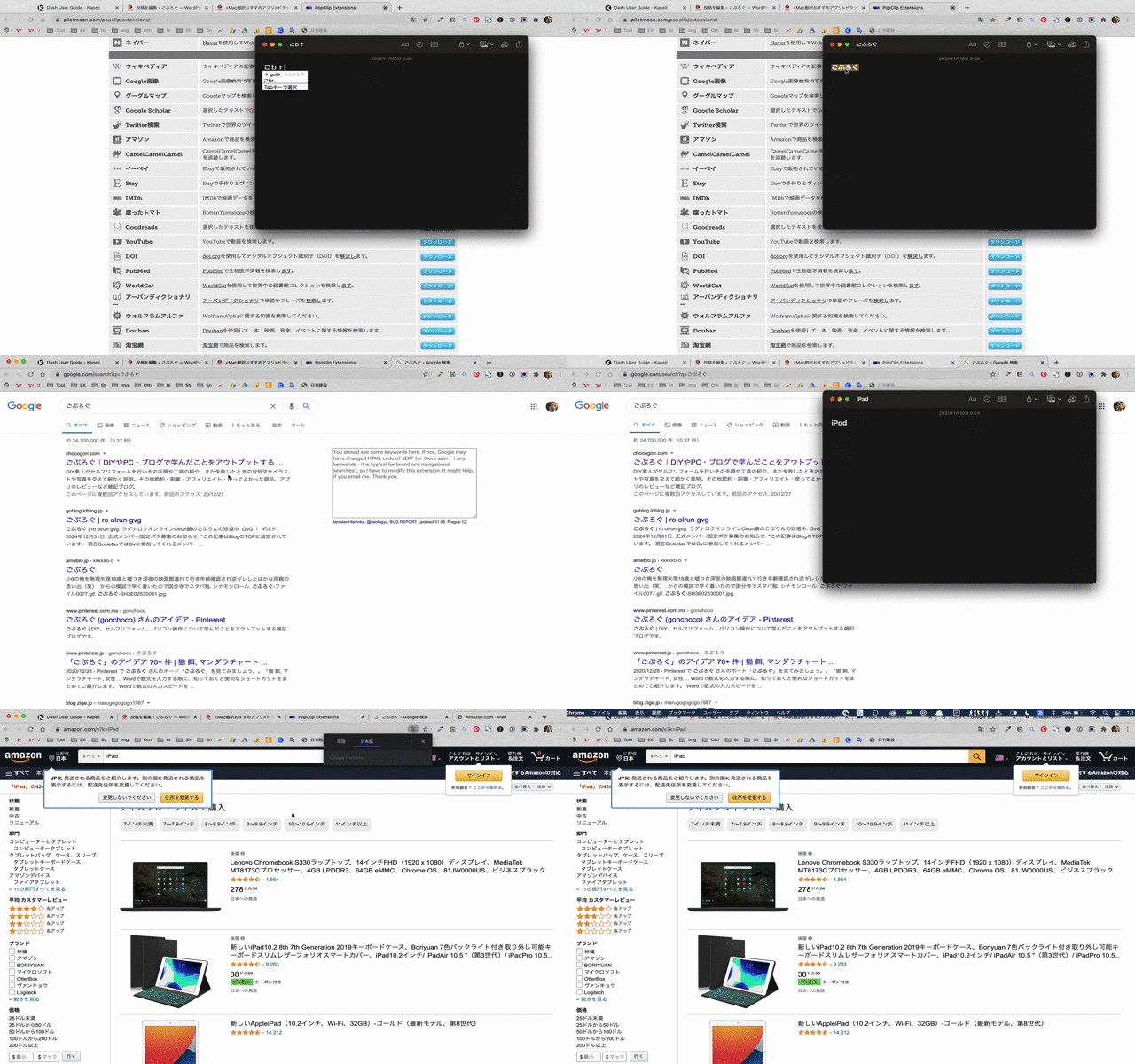
PopClipなら検索も楽々

何かを調べたいときは、AlfredやGoogle Chromeを立ち上げて検索しています。

でもPopClipを使えば、
検索したい部分をドラックして虫眼鏡マークを押すだけで
検索画面を開くことができます。

ごん

しかも、Googleで検索、Amazonで検索、Wikipediaで検索とか色々できちゃいます

macでpopclickを使ってドラッグしたテキストをそのままGoogleで検索する

PopClipの拡張機能一覧

その他にも

  • Yoinkに入れる
  • カッコをつける
  • Google翻訳で開く
  • Evernoteに突っ込む
  • 単語の一文字目を大文字にする

など、できることが山程あります。

ありすぎて紹介しきれないので、詳しくは拡張機能一覧のページを参照してください。

今回紹介したPopClipはAppStoreでダウンロードできます。

ごん

私が購入した2021年1月当時は1,600円でしたが、現在は倍のお値段になっています

ソフト:PopClip

テキストを選択して翻訳など多数のアクション操作を実行

  • 総合
    4
  • 操作性
    5
  • 4
    デザイン
  • 3
    価格
  • 機能
    5

PopClip使い方のまとめ

PopClip使い方<M1Mac・Big Surで使えないとき>

ごん

わたしもM1MacでPopClipが反応しなかったので、対処した方法をまとめます

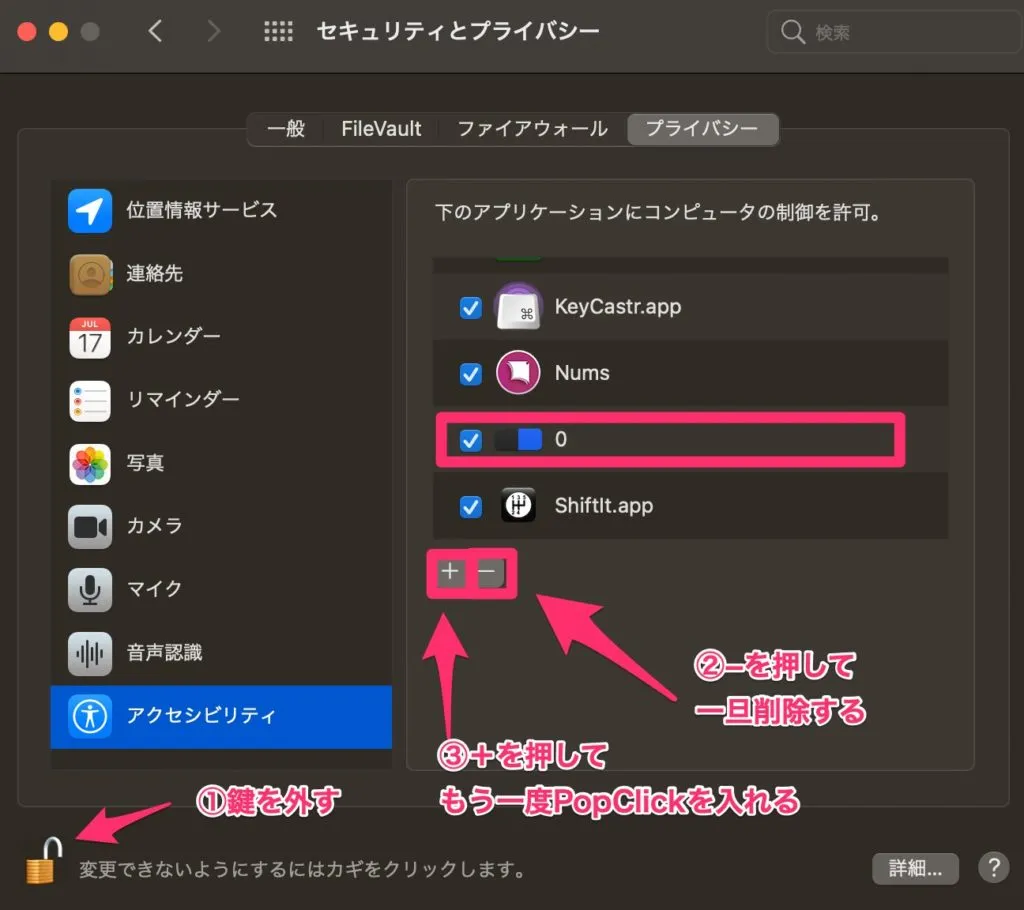
チェックポイント①アクセシビリティの許可

システム環境設定
↓
セキュリティーとプライバシー
↓
アクセシビリティ


の順番に開き、PopClipのチェックをつけます
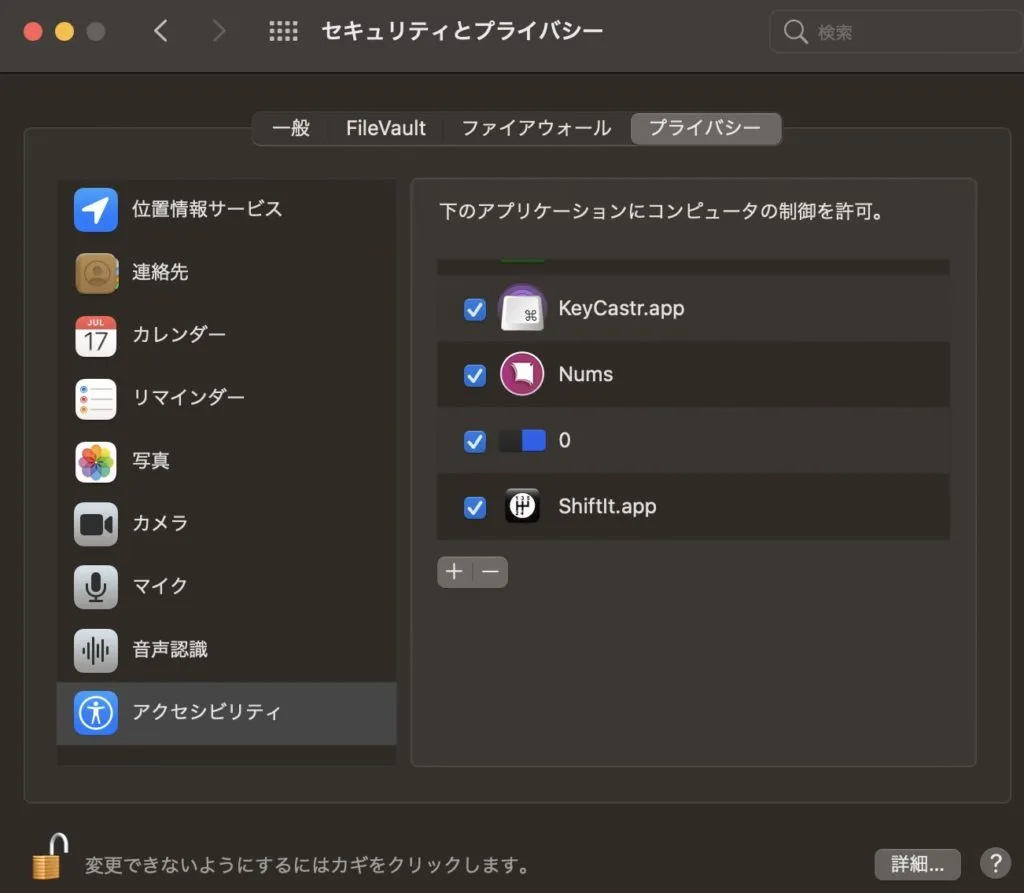
macセキュリティとプライバシー
左下の鍵を開けてから変更をかけます

チェックポイント②アクセシビリティ許可しても動かない

ごん

その場合は、一旦アクセシビリティからPopClipを削除して戻すと動きます

アクセシビリティを許可しても動かないアプリは一旦削除して戻す

PopClipの使い方<拡張機能を追加する方法>

STEP
PopClipのを開く

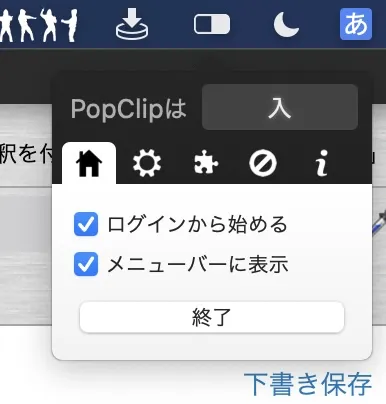
メニューバーに表示されているPopClipをクリックする

Macのテキストからアクションを起こすアプリ「PopClip」
STEP
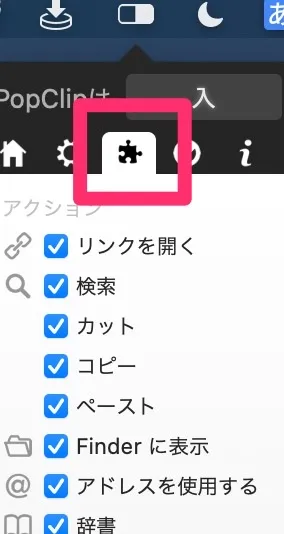
ジグソーパズルのタブをクリックする
macでpopclickを使ってドラッグしたテキストをそのままGoogleで検索できるPopClipの拡張機能
STEP
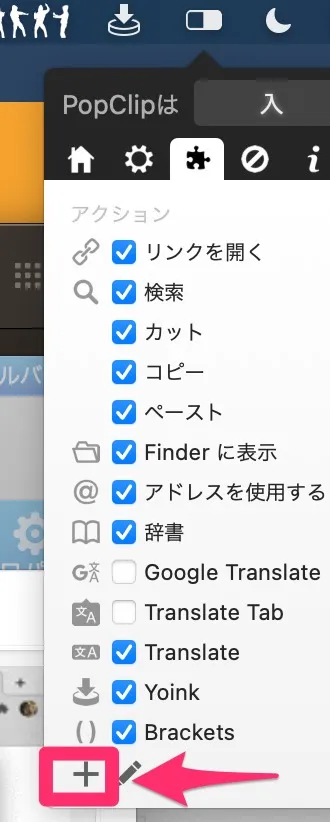
+マークをクリックする
PopClipに拡張機能をプラスする方法
STEP
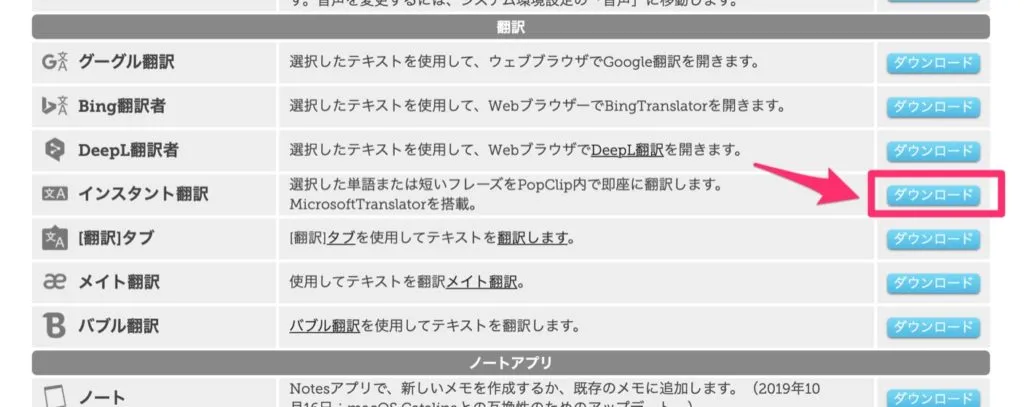
拡張機能のページが表示されるので、使いたい機能のダウンロードボタンを押す
STEP
拡張機能をインストール

左下にダウンロードされた拡張機能が表示されるのでクリックすると、ピコンと音がなりPopClipに追加され完了
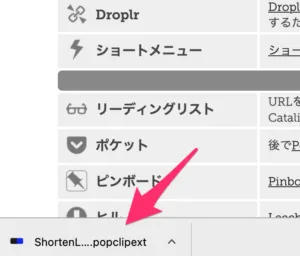
左下にダウンロードされた拡張機能が表示されるのでクリックすると、ピコンと音がなりPopClickに追加され完了

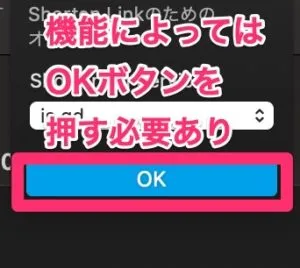
機能によってはOKを押す必要もあります

PopClipに拡張機能が追加され完了

おすすめのMac用ソフト

時間短縮の「ヒント」

ソフト:PopClickPopClick

テキストを選択して翻訳など多数のアクション操作を実行

  • 総合
    4
  • 操作性
    5
  • 4
    デザイン
  • 3
    価格
  • 機能
    5

フリーソフト:iMazing HEIC Converter

ドラッグするだけでHEICから変換、3秒で完了!

  • 総合
    4
  • 品質
    3
  • 5
    手軽さ
  • 5
    価格
  • 機能
    3

フリーソフト:XnConvert

複数の画像に様々な加工をしたいなら迷わずコレ!

  • 総合
    5
  • 品質
    5
  • 5
    手軽さ
  • 5
    価格
  • 機能
    5

管理人:ごん(デザイナー)

「時短・楽したい」がモットー!Twitterでも情報公開しています
記事のライティング依頼やPR記事依頼・広告掲載のご依頼も受付中

よかったらシェアしてね!
  • URLをコピーしました!
目次